
面板与读数怎么看
内存四行、GPU 一行、八核频率与帧率结算的含义逐个说明。
进入功能详解首页 / 悬浮窗说明
scene 支持把不同用途的监视器钉在屏幕最上层,不必切出正在玩的应用就能看到当前帧数、核心频率与温度。六类监视器的信息密度差别很大,挂几块、挂在哪个角、刷新多快,都会影响读数的连续性与耗电速度;这一块内容把这些取舍摊开说。
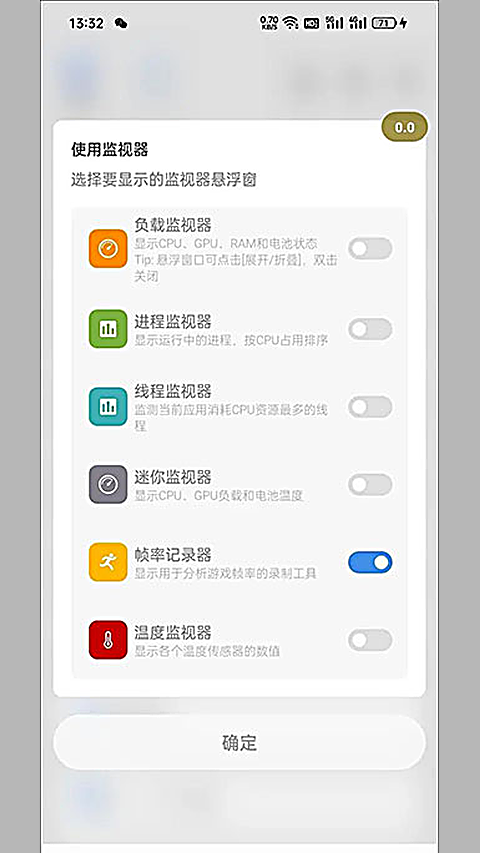
选择面板里可以同时开启多项,开得越多、屏幕上占的地方越大,按需要挑两三块通常就够用。
负载监视器给出 CPU、GPU、内存与电池的整体状态,是信息最全的一块;进程监视器按占用排出当前谁在吃资源,适合排查后台异常;线程监视器把焦点收窄到正在运行的应用内部,看是哪一条线程最忙。这三块偏诊断,平时可以关着,遇到问题时再开。
迷你监视器只留 CPU、GPU 负载与电池温度三项,体积最小;帧率记录器同时承担记录与显示两个职责,屏幕上那个圆钮本身就是实时帧数;温度监视器把各颗温度传感器的数值并排列出,判断是电池热还是主板热时很有用。后三块偏日常,适合长期挂着。
| 监视器 | 显示内容 | 适合的场合 |
|---|---|---|
| 负载监视器 | CPU、GPU、内存与电池状态 | 想用一块看全整机情况 |
| 进程监视器 | 运行中的进程,按 CPU 占用排序 | 排查后台谁在持续唤醒 |
| 线程监视器 | 当前应用内消耗最多的线程 | 定位单个应用的内部开销 |
| 迷你监视器 | CPU、GPU 负载与电池温度 | 长期常驻,占用面积最小 |
| 帧率记录器 | 实时帧数并可启停录制 | 边玩边看,事后还要回看曲线 |
| 温度监视器 | 各温度传感器的当前数值 | 分辨发热来源 |
挂上之后不需要回到应用里操作,屏幕上直接点两下就能调整形态。
单击可以让面板在展开与折叠之间切换:展开时看到完整各项,折叠之后只剩一行摘要,方便在看视频时把占位压到最小。双击则直接关闭当前这一块,关闭之后与在面板里取消勾选的效果相同,下次打开应用时状态会保留。
摆放位置靠拖动完成,长按之后移到屏幕边缘,多数情况下会自己贴边收拢,避免挡住按钮。横屏游戏时建议放在上沿或下沿,竖屏阅读时放在侧边更合适。
数值跳得越快越接近真实,代价是采集本身也要花电。这一项在杂项设置里,属于可以按需调的头。
默认刷新下,读数大约每秒更新一次,看趋势足够,看瞬时波动会显得平。打开精准监视器之后刷新率提高,频率与温度的细微起伏也能捕捉到,适合在对比两套调度参数时使用。长时间挂着高刷新,耗电与机身的温升都会跟着上去,日常使用没必要一直开着。
监视器保持开启是另一个相关开关:打开之后息屏期间悬浮层仍然保留,回到亮屏时不需要重新挂一次。它与后台运行权限是两件事,权限决定进程能不能活下去,这个开关决定悬浮层在息屏时是否继续显示。
不想在屏幕上挂任何东西的时候,通知栏是另一个查看入口,样式与显示项都可以单独调。
通知栏读数跟着常驻通知走,展开之后能看到与悬浮窗一致的数据,只是不能拖到屏幕任意位置。夜间模式下可以开启黑色通知背景,避免下拉通知栏时被整片亮色晃到。
不需要的项目可以直接在通知设置里去掉,只留关心的几项;调试窗口则是另一类内容,它显示的是用于判定前台应用的过程日志,日常使用建议保持关闭。
悬浮层本质上是压在其它界面之上的一层窗口,遇到全屏内容时系统会做特殊处理。
挑两三块监视器长期常驻,剩下的按需再开,读数和电量都能顾得上。