
面板与读数怎么看
四行内存、GPU 型号与负载、八核频率的柱高分别意味着什么。
进入功能详解从开机后的第一眼读数,到长时间跑游戏时的波动记录,scene 把观察和调整放在同一套界面里,改过的参数也可以随时还原。
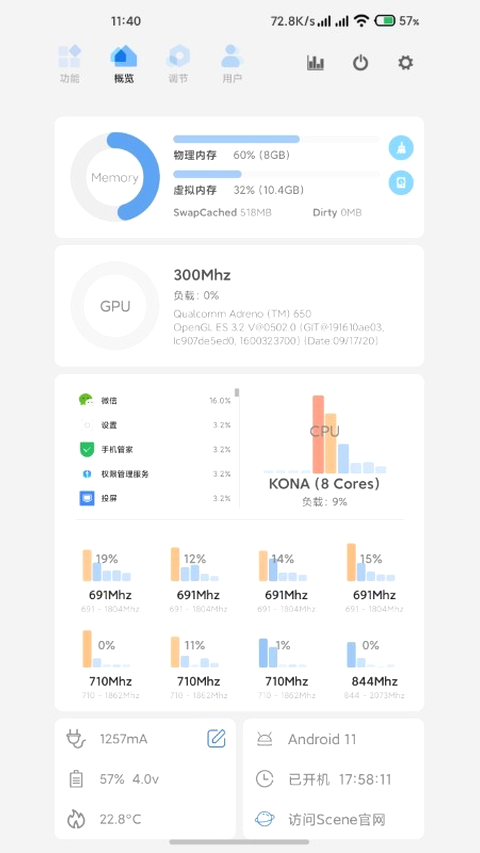
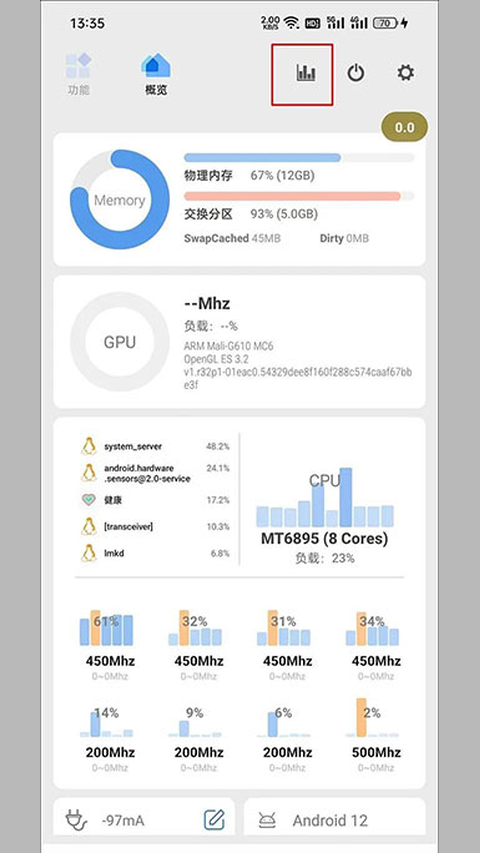
物理内存、虚拟内存、SwapCached 与 Dirty 分开成四行,环形图给占比、条形给绝对值,换过 zRAM 或 Swap 策略之后,四行数字的差值就是最直接的反馈。
大核、中核、小核的频率各自成柱,旁边附上负载百分比。同一个游戏在不同温控下跑到第十分钟,柱子的形状会明显不一样,调频调压的效果一眼可见。
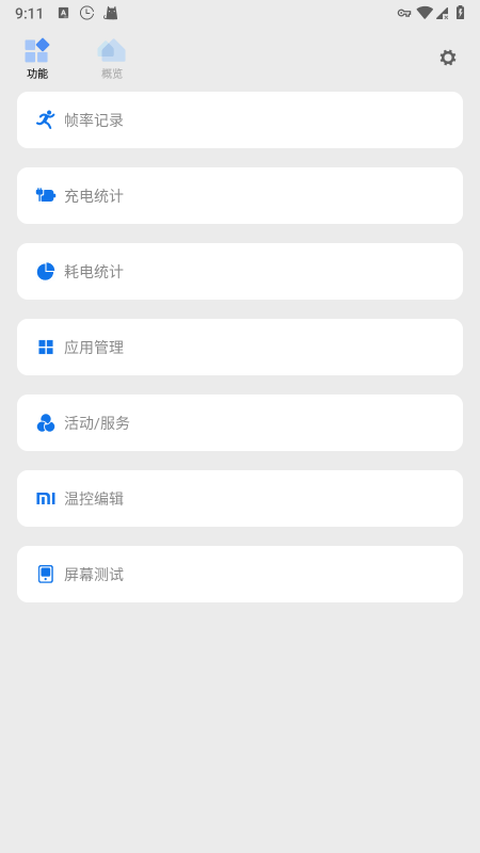
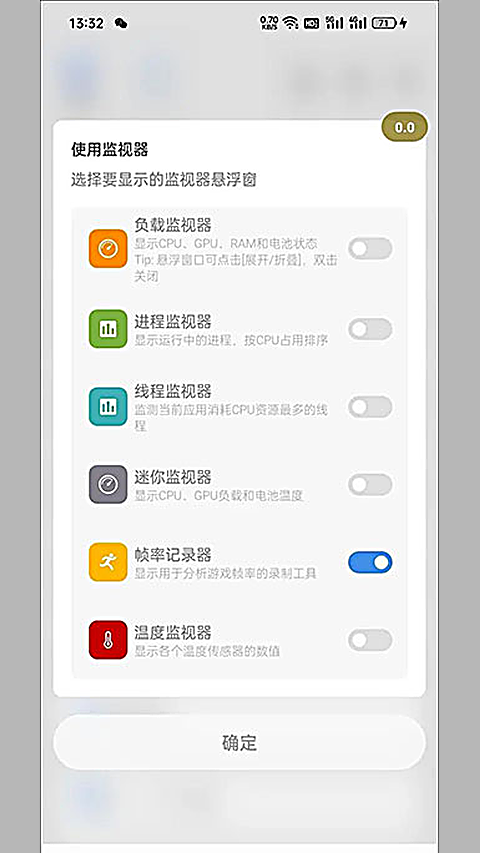
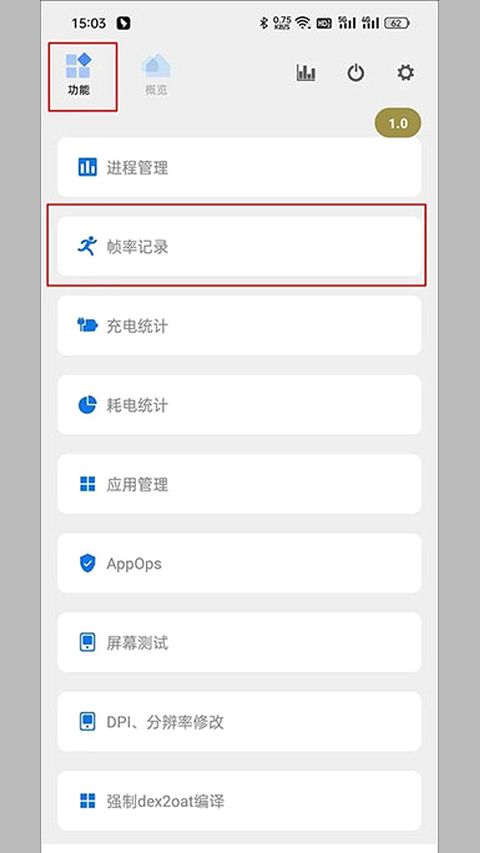
点开帧率记录器后屏幕上会浮出一个半透明圆钮,单击开始、再单击停止,录完的任务留在列表里,可以回看整段过程的帧率分布与结算结果。
充电统计盯的是插上线之后的电流与功率走势,耗电统计盯的是应用各自消耗了多少。两本账分开记,判断是充电器不给力还是应用太能吃就简单多了。
温控编辑直接改的是降到什么温度开始压频、压到多少,屏幕测试则用来排查触控断点与显示异常。修改前应用会把影响范围标出来,改完可以一键复位。
已安装应用的包名、安装路径、占用情况都列在同一张表里,冷藏、卸载、查看活动与服务记录都能就地完成,排查后台唤醒的来源方便不少。
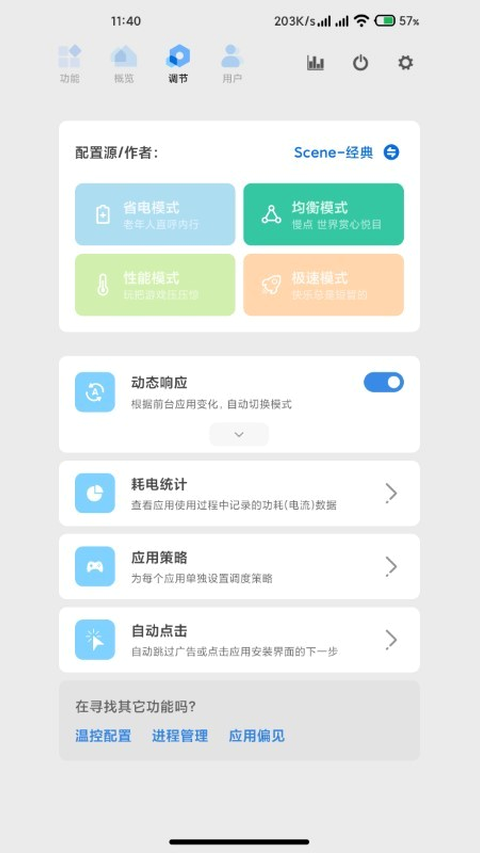
六张画面分别取自不同机型与不同模式,能看到浅色主题下的概览、四档调度方案、ADB 模式才出现的进阶入口,以及六类悬浮窗的勾选面板。
挑的都是老机型、日常通勤、长时间打游戏这三类使用场景里的真实感受,侧重点各不相同。
★★★★★
三年前的中端机,温控特别保守,一进游戏就掉到小核。改过一次温控阈值之后稳定多了,概览页上八颗核心的柱子从清一色低位变成大核撑住,效果是看得见的。
—— 老机型用户★★★★☆
最常用的是悬浮窗,把负载和温度挂在屏幕角上,刷视频时也能看到当前状态。挂在角落不挡内容,看久了就习惯了,没有它反而觉得少了点什么。
—— 日常通勤使用★★★★★
帧率记录器是我用得最多的一项,打完一局回看整段曲线,能分清是刚开始就掉帧还是发烫之后才掉。以前只能凭感觉,现在有数据可以对着看。
—— 手游玩家这几条是最容易把新手卡住的情形,更细的分组与排查看问答页。
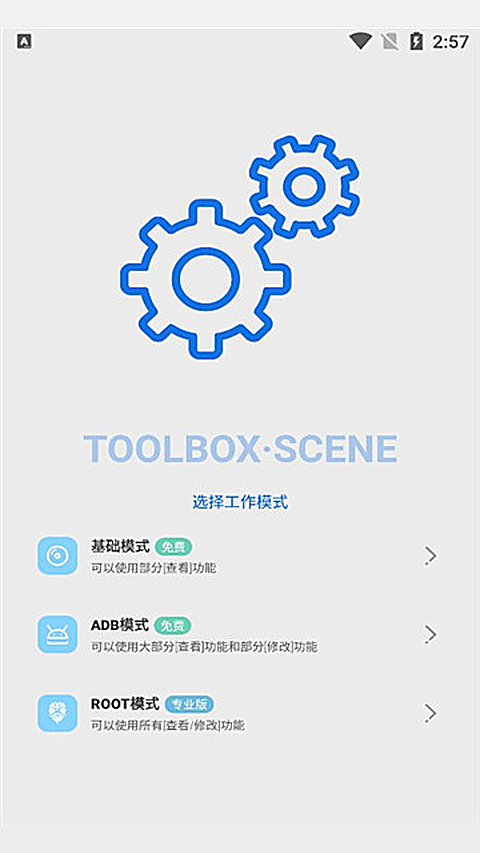
先确认工作模式是否选对:基础模式能读到的项最少,涉及频率细节与部分传感器的数值要到 ADB 或 ROOT 模式才出得来。模式对了仍旧空白,多半是这台机器的传感器没有被系统开放。
部分系统会在授权后仍然拦截后台悬浮,需要额外允许自启动与后台运行;省电策略比较激进的机型还要把它从电池优化名单里放出来,否则息屏或清理后台之后悬浮窗会一起消失。
记录器要先拿到悬浮窗权限才能挂到屏幕上层;如果系统提示被其他应用遮挡,先关掉正在运行的护眼、录屏或画中画类工具,再重新进入功能页开启。
调节页里改动的调度方案、温控阈值、刷新率都会留下记录,切换到默认档位或点复位即可回到系统原始设定;卸载前建议先把这些项目还原,避免残留配置影响下一次安装。
基础模式下的记录与统计留在本机,不会自动跟着账号走;需要延续的话,把调节页的配置导出保存,换机后重新导入即可,导入前记得先确认新机器的核心数量与温控型号一致。
选好工作模式、把悬浮窗挂上,接下来这台机器每一次频率起伏与温度变化都会留下记录。