
面板与读数怎么看
字段含义、GPU 型号怎么看、频率柱子的上下限在哪。
进入功能详解首页 / 上手流程
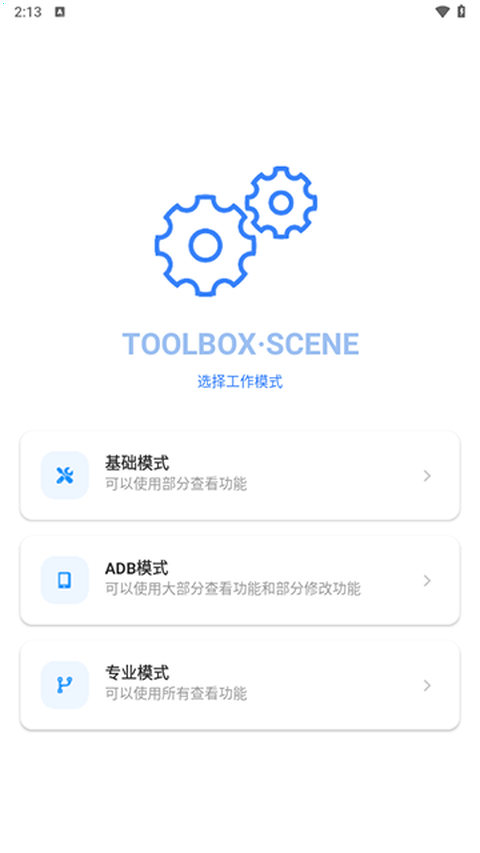
scene 装好之后并不会立刻把全部读数放出来,能读到什么取决于当前处在哪一档工作模式。基础模式不需要任何额外准备,装上安装包打开就能看;ADB 模式要多接一条调试通道,换取更多可读字段与部分可改项;ROOT 模式权限最全,风险也最高。
三档模式的差别不在界面好看不好看,而在于哪些字段会出现、哪些按钮能点。第一次用建议从最保守的那一档开始。
进入之后看到的是工作模式选择页,三张卡片从上到下分别是基础模式、ADB 模式与 ROOT 模式,卡片右侧会标注当前这一档能做什么。基础模式只做查看,改动类按钮全部收起;ADB 模式放开大部分查看项与一部分设置项;ROOT 模式把限制性最强的几项也一并交给使用者。
模式可以随时切换,切回基础模式之后之前改过的设置仍然生效,只是入口不再显示。如果只是想先看看这台机器能读出多少,基础模式就够;一旦发现某个关心的字段长期空白,再考虑往上走一档。
从拿到安装包到屏幕上出现第一组属于自己的数据,中间的顺序不要跳,跳步最容易卡在权限那一环。
下载完成后在文件管理器里找到它,系统会先弹出安装确认。部分机型需要额外允许「来自此来源的应用」才能继续。
首次启动会说明各项权限的用途,涉及调试与悬浮的表达都比较直白,读完再决定是否继续。
按前面说的顺序,先停在基础模式,把概览页的读数看一遍,确认这台机器的传感器能被正常读取。
要挂悬浮读数或使用帧率记录器,这一项必须先给。授完之后回到应用,功能页上的记录器才会变成可点状态。
这两项不交给应用,读数只在你盯着屏幕时才更新;交给之后息屏回来仍能看到时间轴上的连续记录。
打开帧率记录器,让屏幕角上出现圆钮,单击开始,正常使用几分钟之后再单击结束。
回到功能页点开这条任务,看完整段的帧率分布;需要留档的话把统计结果导出,方便和之后调整过的版本对比。
ADB 模式的价值在于绕过部分限制读到更细的字段,接通方式分无线与有线两条路,任选其一即可。
无线这一条路要求系统版本较新,先在开发者选项里打开无线调试,屏幕上会给出配对码与端口号。把这两项填进配对流程,配对成功之后再回到应用选择 ADB 模式,调试通道就算接通了。整个过程不需要电脑参与,适合平时只有手机在手边的场景。
沿用数据线的做法更传统:手机连上电脑,在电脑端执行授权命令,授权通过后应用侧同样能进入 ADB 模式。两种方式的效果一致,区别只在于连线期间是否方便腾出手。授权一旦撤销,模式会自动退回基础档,需要重新走一次配对。
| 对比项 | 无线调试 | 数据线授权 |
|---|---|---|
| 需要的设备 | 手机单独完成,输入配对码 | 需要一台电脑配合执行命令 |
| 重启之后 | 多数机型需要重新配对一次 | 同样需要重新授权 |
| 适合的场景 | 身边没有电脑,随手调一下 | 需要连续多轮调整与对比 |
权限不是一次全给就完事,缺哪一项会表现出不同的症状,对着症状补比盲给省时间。
调过的项目留在本机,换机或者是想回到出厂手感,都要先把这几步走完。
调节页改过的调度方案、温控阈值、刷新率都会保留,换机之前先在原机上把这几项复位,避免卸载之后仍有一部分配置残留。要延续调教习惯的话,把配置导出保存,新机器上导入前先确认核心数量与温控型号一致,型号不同时套用旧参数容易出现压频点对不上的情况。
卸载的顺序也有讲究:先切回基础模式,再把悬浮窗权限收回,最后才卸载应用。这样即便卸载过程中出现中断,系统里也不会留下拿不到授权的悬浮层。
第一段帧率录出来,这台机器在高负载下是什么脾气,心里就有底了。