
从安装到能读数
工作模式、权限授予、第一段帧率录制,按顺序走一遍。
进入上手流程首页 / 功能详解
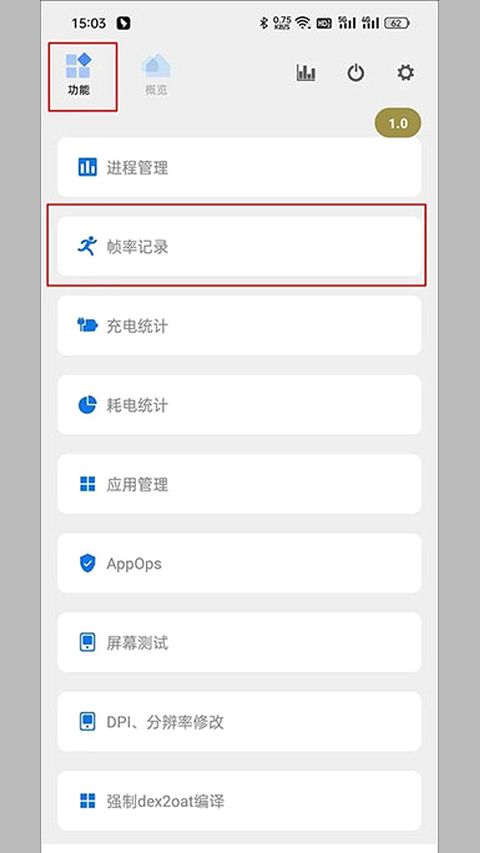
scene 的界面按用途分成几块面板,概览看内存与频率,调节管调度方案,功能页收着帧率记录、充电统计、耗电统计这些长期跑的项目。同一个数字在不同机型上含义相同,但能不能读到、读到多细,取决于这台机器的传感器与应用当前处在哪一档工作模式。
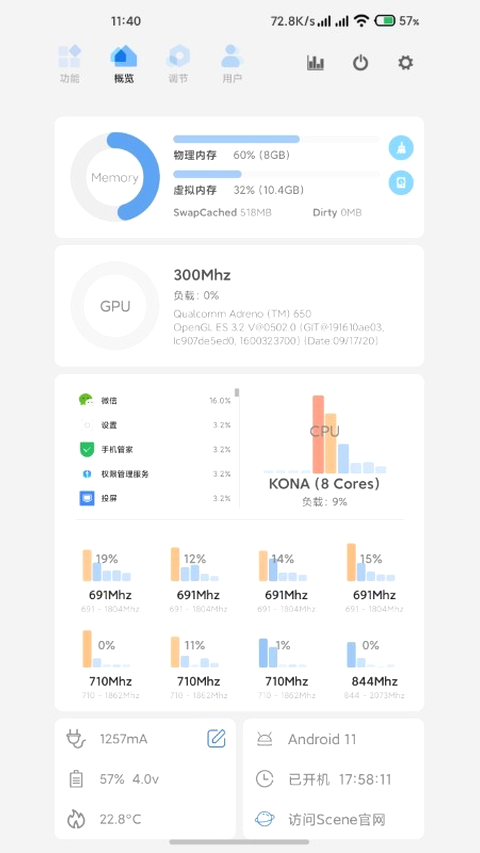
概览页把整机状况压成一屏,从上到下依次是内存环形读数、GPU 信息、CPU 负载与逐核频率,最底下再补一行电量与系统信息。
内存环形读数的第一行是物理内存,占比之后跟着实际容量;第二行是虚拟内存,也就是压缩内存那部分。紧跟着是 SwapCached 与 Dirty 两个小字,前者表示已经被换出过又读过一次的数据量,后者表示还留在内存里等着写回存储的脏页。改动 zRAM 或 Swap 策略之后,这两个小字的走向最能说明问题:SwapCached 长期偏高,说明换出又换回的动作太频繁。
电量与系统信息在日常状态下给出电流、电压、电池温度、Android 版本、开机时长几项。游戏过程中回到概览页,电流的绝对值会明显变大;温度这一项在充电时受线材与充电器影响,判断发热原因时要注意区分是充电发热还是负载发热。
图形部分只有两处:一行文字给出 GPU 的型号、驱动版本与当前负载,一组长条给出每颗核心此刻的频率。
GPU 行里的型号决定了渲染能力的上限,驱动版本则关系到新游戏能否识别。负载为 0% 通常只说明画面此刻静止,并不代表 GPU 没有工作,滚动列表或滑动桌面时再回来看,数值会立刻跳起来。
频率区以柱状方式并排显示所有核心,柱子高低对应频率,柱顶之外的百分比是该核心的负载。看这一块有个实用习惯:先记住静止状态下的柱子形状,再进游戏观察哪些柱子被拉高。大核长时间撑在高位而温度跟着上升,接下来就会看到压频,那正是温控策略介入的时刻。
记录器挂在屏幕最上层,录完之后回到功能页,每条任务都能展开成一整段过程。
启动记录器之后,屏幕上会出现一个半透明圆钮,单击开始计时,再单击结束。圆钮本身也会实时显示当前帧数,所以不必切出游戏就能知道大致水平。录完的任务按时间排在帧率记录列表里,点开之后看到的是整段过程的分布,而不是一个孤零零的平均值。
看结算结果时建议按两段来读:前两分钟反映的是刚进游戏、机器还凉的阶段,后面那一段才代表持续负载下的真实表现。两段的差距越大,说明这台机器的温控介入越早,调节页里改温控阈值的收益也就越明显。
两份统计回答的是两个不同问题,混在一起看很容易得出错误结论。
充电统计关心的是输入端:插上线之后功率爬到多少、有没有在中途掉下来。同一根线换到另一个充电器上,功率曲线会明显不同,用来判断线材或充电器是否拖了后腿很直接。耗电统计关心的是输出端:哪个应用在后台持续拿走电量。两份账分开记,就不会把「充电慢」误判成「应用耗电快」。
| 项目 | 关注的点 | 常见误判 |
|---|---|---|
| 充电统计 | 输入电流与功率随时间的走势 | 把线材限制当成电池老化 |
| 耗电统计 | 各应用在前台与后台的消耗占比 | 忽略系统服务自身的开销 |
| 温控关联 | 温度升高时输入功率是否被限制 | 以为充电器功率标称多少就能跑满 |
四档方案决定的是「这台机器在什么时候愿意跑多快」,配置源决定的是这几档的具体参数从哪儿来。
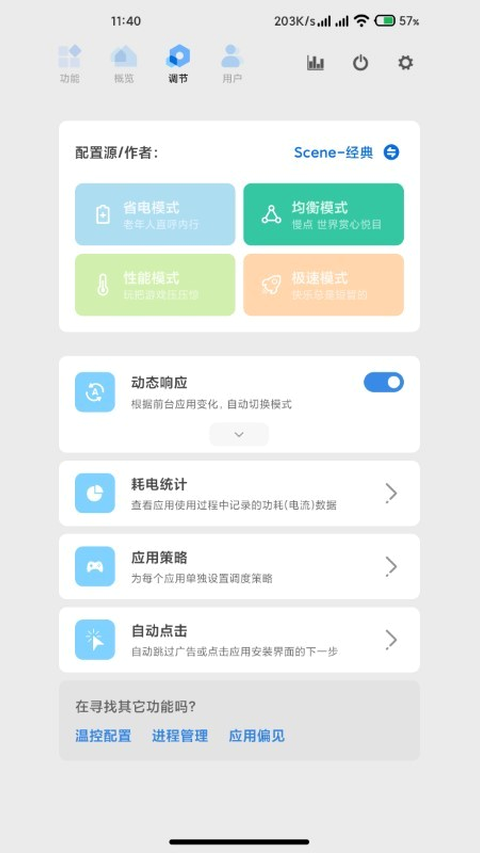
省电、均衡、性能、极速四档并非四个独立开关,而是四组参数的预设。同一部手机切到极速档,看到的是调度器更愿意把大核拉满、压频点也往后挪;切回省电档则是反过来。配置源里可以选到不同的调教风格,选定之后四档的底数会整体随之变化。
四档紧跟着一列自动化项:动态响应负责跟随前台应用切换模式,耗电统计负责记录过程,应用策略负责把某个应用固定到指定档位,自动点击用来跳过开屏广告一类的提示层。想让某个游戏始终跑在性能档,用应用策略把它钉住比每次手动切换省事得多。
这一组功能改动幅度最大,看清楚它们改的是什么再动手,比事后找还原入口划算。
温控编辑改的是温度与频率之间的那条界线:到什么温度开始限制、限制到哪一档。把界线往后挪会让机器在高负载下更愿意撑住性能,代价是机身更热。屏幕测试用来排查触控断点与显示异常,属于诊断类入口,不改变系统设置。
进入 ADB 模式之后,功能页会多出几项:AppOps 用来逐项查看权限的实际授予情况,DPI 与分辨率修改可以调整界面密度与渲染分辨率,强制 dex2oat 编译则用于让应用在首次运行时快一些。这几项都带风险提示,改动前把当前数值记下来,出问题时按原值填回去即可。
读数的含义弄明白之后,同一块面板上的数字再变化,就知道该往哪个方向去找原因。